Accueil › Installation
Guide d’installation IBO Player pour IronTV
Le parcours d’installation complet — Fire TV Stick, Android, Windows, macOS, LG et Samsung — avec les écrans que vous verrez réellement. Environ huit minutes du téléchargement à la première chaîne.
Avant de commencer : gardez votre courriel IronTV ouvert. Vous aurez besoin du nom d’utilisateur, du mot de passe et de l’URL de liste envoyés après votre commande. Pas encore abonné ? Prenez d’abord le mois découverte à 10,99 $ CA — les étapes ci-dessous sont identiques sur tous les forfaits.
Ce qu’est IBO Player, et pourquoi c’est la seule application prise en charge
IBO Player est un client IPTV conçu pour les téléviseurs et les clés de diffusion plutôt que pour les téléphones. Il est volontairement simple : un tableau de bord, une grille en direct, un rayon films, un rayon séries et un panneau de réglages. IronTV émet ses identifiants exclusivement pour IBO Player, ce qui permet à notre équipe de diagnostiquer un problème en quelques minutes au lieu de deviner le comportement d’un client tiers.
Ses points forts
- Il s’installe presque partout. Android, Fire OS, webOS, Tizen, Windows, macOS, Linux et boîtiers de type MAG utilisent tous la même liste.
- C’est le choix sensé pour les téléviseurs non Android. Les propriétaires de LG et Samsung obtiennent une application native plutôt qu’un contournement.
- Les listes vivent dans la fiche de l’appareil, pas dans l’application. Changez de téléviseur et votre ligne suit dès que la nouvelle adresse MAC est enregistrée.
Ses limites — à connaître d’emblée
- Aucun enregistrement. Il n’y a pas de fonction magnétoscope ; la reprise sur les chaînes compatibles en est l’équivalent le plus proche.
- Pas de multi-écran. Une seule image à la fois, ce qui correspond de toute façon à la règle d’un appareil par abonnement IronTV.
- Activation de la liste à distance. La liste s’attache via le portail IBO : il faut donc un navigateur une fois pendant l’installation.
- L’application demande une petite licence unique après sa période initiale. Ces frais reviennent au développeur d’IBO Player, pas à IronTV.
Installer IBO Player sur Amazon Fire TV Stick
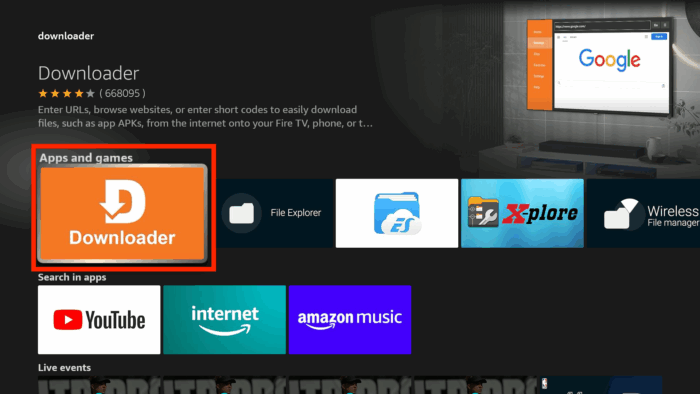
Le Fire TV Stick est l’appareil IronTV le plus répandu dans les salons canadiens. Comme IBO Player n’est pas dans la boutique Amazon, on l’installe via l’application gratuite Downloader.
- Depuis l’écran d’accueil Fire TV, ouvrez Rechercher et installez l’application Downloader.
- Allez dans Paramètres › My Fire TV › Options pour les développeurs et activez Installer des applications inconnues pour Downloader.
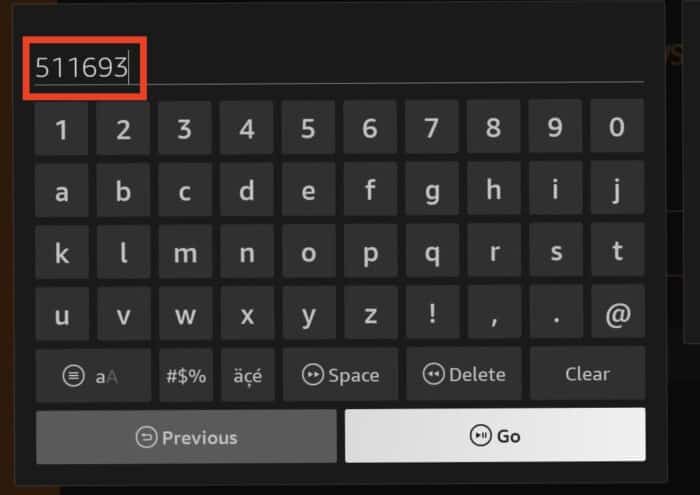
- Ouvrez Downloader et saisissez le code court 511693 dans le champ URL, puis appuyez sur Go.
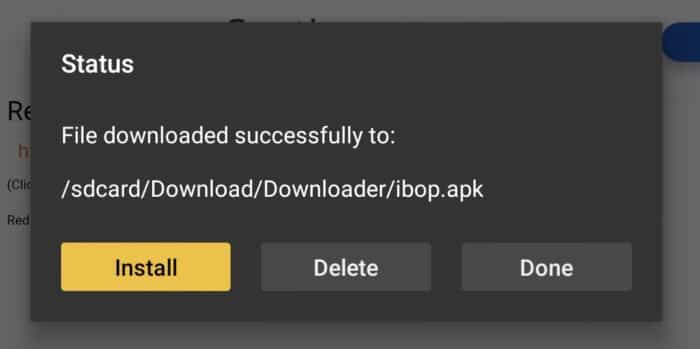
- Laissez le téléchargement de l’APK se terminer, choisissez Install, puis Open une fois l’opération finie.
Installer IBO Player sur téléphone et tablette Android
Android est la voie la plus rapide, et pratique pour tester votre ligne IronTV avant même de toucher au téléviseur.
- Ouvrez le Play Store et cherchez IBO Player. Installez-le comme n’importe quelle application.
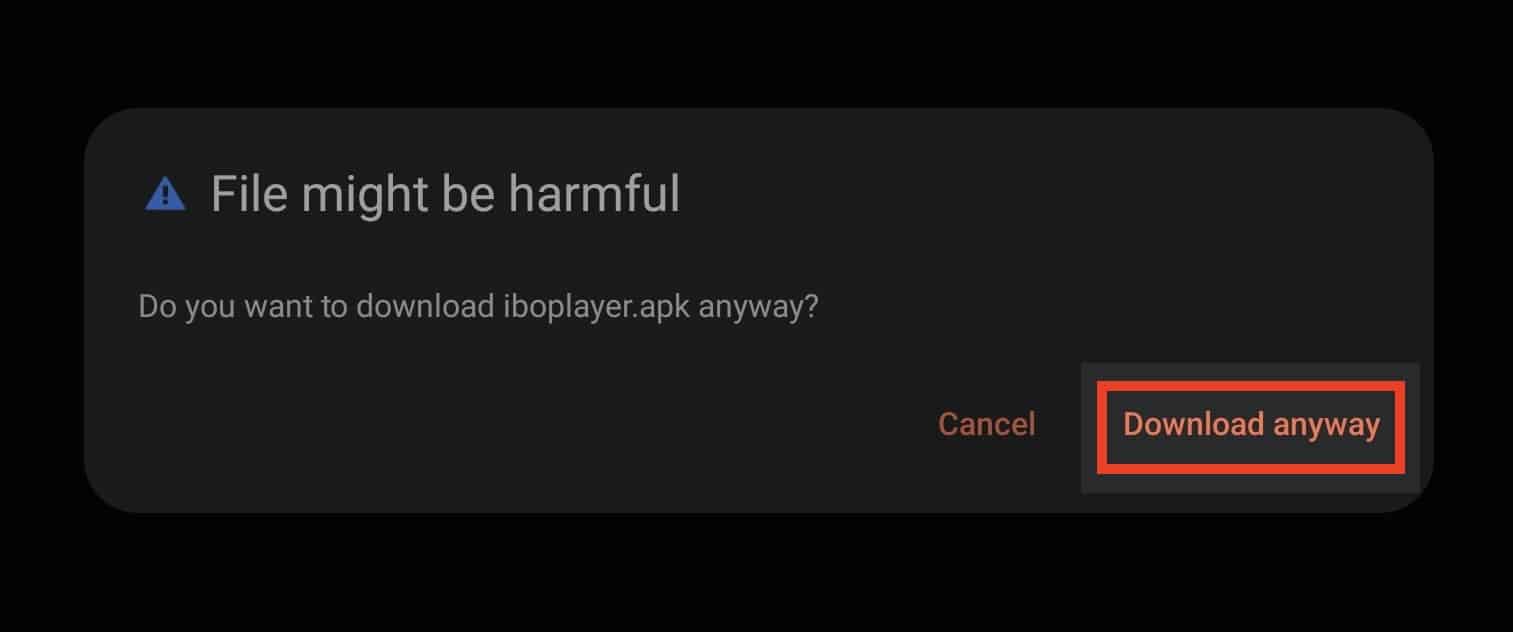
- Si votre appareil ne le propose pas, téléchargez l’APK depuis le site officiel d’IBO Player et autorisez l’installation depuis votre navigateur dans Paramètres › Applications › Accès spéciaux.
- Lancez l’application. L’écran d’ouverture affiche votre adresse MAC et votre clé d’appareil — gardez cet écran visible.
Installer IBO Player sur Windows et macOS
Pratique pour un poste de bureau ou pour vérifier rapidement une chaîne sans quitter votre fauteuil.
- Téléchargez l’installateur Windows (
.exe) ou le paquet macOS (.dmg) depuis la page de téléchargement officielle d’IBO Player. - Lancez l’installateur. Sur macOS, il faudra peut-être autoriser l’application dans Réglages Système › Confidentialité et sécurité la première fois.
- Ouvrez l’application et notez l’adresse MAC et la clé d’appareil du premier écran, exactement comme sur Android.
Installer IBO Player sur téléviseurs LG et Samsung
Aucun contournement et aucun matériel supplémentaire : les deux plateformes proposent l’application nativement.
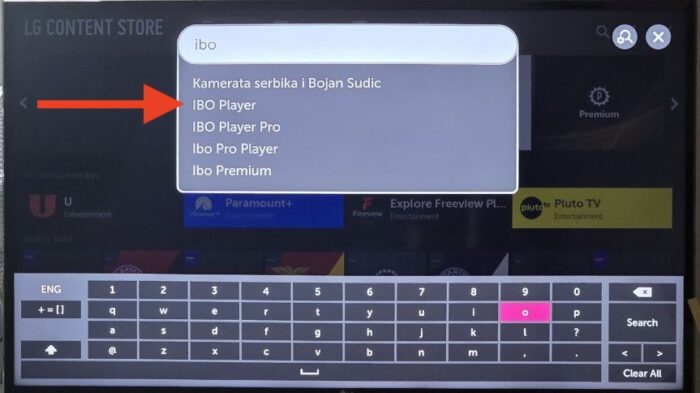
- Ouvrez le LG Content Store ou la boutique Samsung Apps depuis la barre d’accueil de votre téléviseur.
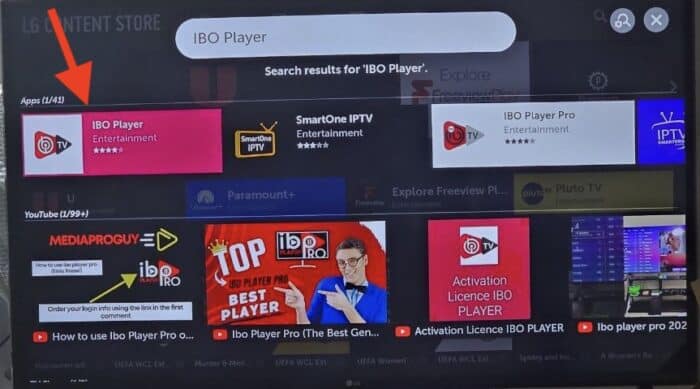
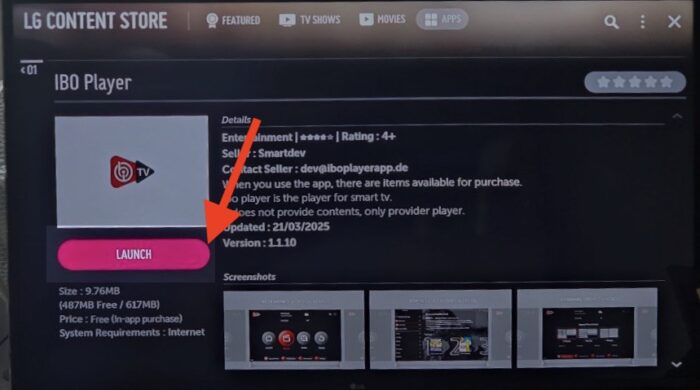
- Cherchez IBO Player et installez-le. Veillez à sélectionner IBO Player lui-même plutôt qu’une application au nom similaire.
- Lancez-le et notez l’adresse MAC et la clé d’appareil affichées sur l’écran d’accueil.
Ajouter votre liste IronTV
C’est l’étape qui transforme une application vide en plus de 23 000 chaînes. Elle se fait une seule fois, depuis n’importe quel navigateur — un téléphone suffit largement.
- Dans un navigateur, ouvrez le portail d’activation IBO Player indiqué sur l’écran de votre téléviseur.
- Saisissez l’adresse MAC et la clé d’appareil de l’application.
- Choisissez comment rattacher la ligne IronTV :
- Add Playlist (M3U / ligne de diffusion) — donnez un nom à la liste, par exemple « IronTV », et collez l’URL M3U de votre courriel de bienvenue.
- Add XC Playlist — saisissez l’URL du serveur ainsi que le nom d’utilisateur et le mot de passe IronTV du même courriel.
- Enregistrez, puis fermez et rouvrez IBO Player sur l’appareil.
Collez, ne retapez jamais. La demande d’assistance la plus fréquente que nous recevons est une URL de liste mal saisie ou une majuscule oubliée dans un mot de passe. Copiez-collez les deux et la ligne fonctionne du premier coup.
Se repérer dans la section télévision en direct
La grille s’ouvre sur toutes les catégories à la fois, ce qui paraît écrasant pendant une minute environ. Deux réglages règlent cela définitivement.
Ranger la liste des chaînes
Ouvrez Settings › Manage Categories et désactivez chaque groupe que vous ne regarderez jamais. La plupart des foyers canadiens gardent Canada, États-Unis, Sports, Information, Jeunesse et un ou deux groupes internationaux, ce qui transforme 23 000 entrées en une liste réellement navigable.
Ajouter des favoris
Surlignez une chaîne, maintenez OK sur la télécommande et choisissez Add to Favourites. Votre groupe de favoris se place alors en tête de grille à chaque lancement — à faire pour les dix chaînes que vous utilisez tous les soirs.
Rechercher
Appuyez sur l’icône de recherche dans la section en direct et tapez un fragment du nom. Chercher « TSN » ou « RDS » est bien plus rapide que de parcourir une catégorie.
Films et séries à la demande
Les rayons Films et Séries fonctionnent comme n’importe quel catalogue de diffusion : parcourez par genre, ouvrez un titre, appuyez sur lecture. Les séries sont regroupées par saison avec la liste des épisodes, et le rayon se renouvelle chaque semaine à mesure que les sorties 2026 s’ajoutent. Tout ce que vous commencez est mémorisé dans Continue Watching sur le tableau de bord.
Le panneau de réglages, expliqué
- Network — confirme votre connexion et votre IP actuelle ; le premier endroit à vérifier si rien ne se charge.
- Parental control — verrouille les catégories adultes par code. À régler avant que les enfants ne trouvent la télécommande.
- Check for updates — maintient l’application à jour ; utile si une chaîne se comporte mal.
- Language — change la langue de l’interface, français compris.
- Application info — affiche l’adresse MAC, la clé d’appareil et l’échéance ; l’assistance vous les demandera.
- Clear cache — le premier remède classique en cas de saccades ou d’affiches périmées.
- Manage categories — masque les groupes que vous ne regardez pas.
- Live TV player / VOD player — change de décodeur quand un flux précis peine.
- Main screen background — purement esthétique.
- Auto boot on start — lance IBO Player à l’allumage du téléviseur, ce qui donne la sensation d’un décodeur câble.
Dépanner les trois problèmes réellement rencontrés
| Symptôme | Cause la plus probable | Solution |
|---|---|---|
| L’application s’ouvre mais aucune chaîne | Liste non rattachée ou mal saisie | Rajoutez la liste sur le portail, puis rouvrez l’application |
| Une chaîne se fige, les autres vont bien | Signal modifié en amont | Écrivez à l’assistance — nous le réattribuons, souvent le jour même |
| Tout saccade en soirée | Congestion du Wi-Fi | Passez en Ethernet, ou videz le cache et baissez la qualité du lecteur |
Les questions d’installation les plus fréquentes
Sur quels appareils IBO Player est-il offert ?
Téléphones et tablettes Android, boîtiers Android TV, Amazon Fire TV Stick et Fire TV, téléviseurs LG webOS et Samsung Tizen, Windows, macOS, Linux et boîtiers de type MAG. La même grille de chaînes se charge sur tous.
Puis-je enregistrer avec IBO Player ?
Non. Il n’y a aucune fonction d’enregistrement. La reprise sur les chaînes compatibles est l’alternative la plus proche.
IBO Player est-il gratuit ?
L’application est gratuite à installer et demande une petite licence unique de son développeur après la période initiale. Ces frais sont distincts de votre abonnement IronTV.
Puis-je regarder sur deux écrans à la fois ?
Non — ni l’application ni un abonnement IronTV ne le permettent. Un appareil à la fois, comme l’indiquent nos conditions d’utilisation.
Je suis bloqué. Que faire ?
Envoyez-nous l’adresse MAC affichée dans Application info et une photo de l’écran via notre page contact ou WhatsApp. La plupart des installations se règlent en un seul échange, et l’équipe est présente 24/7.
Prêt à mettre ce guide en pratique ?
Commencez par le mois découverte, suivez les étapes ci-dessus et regardez dès ce soir.